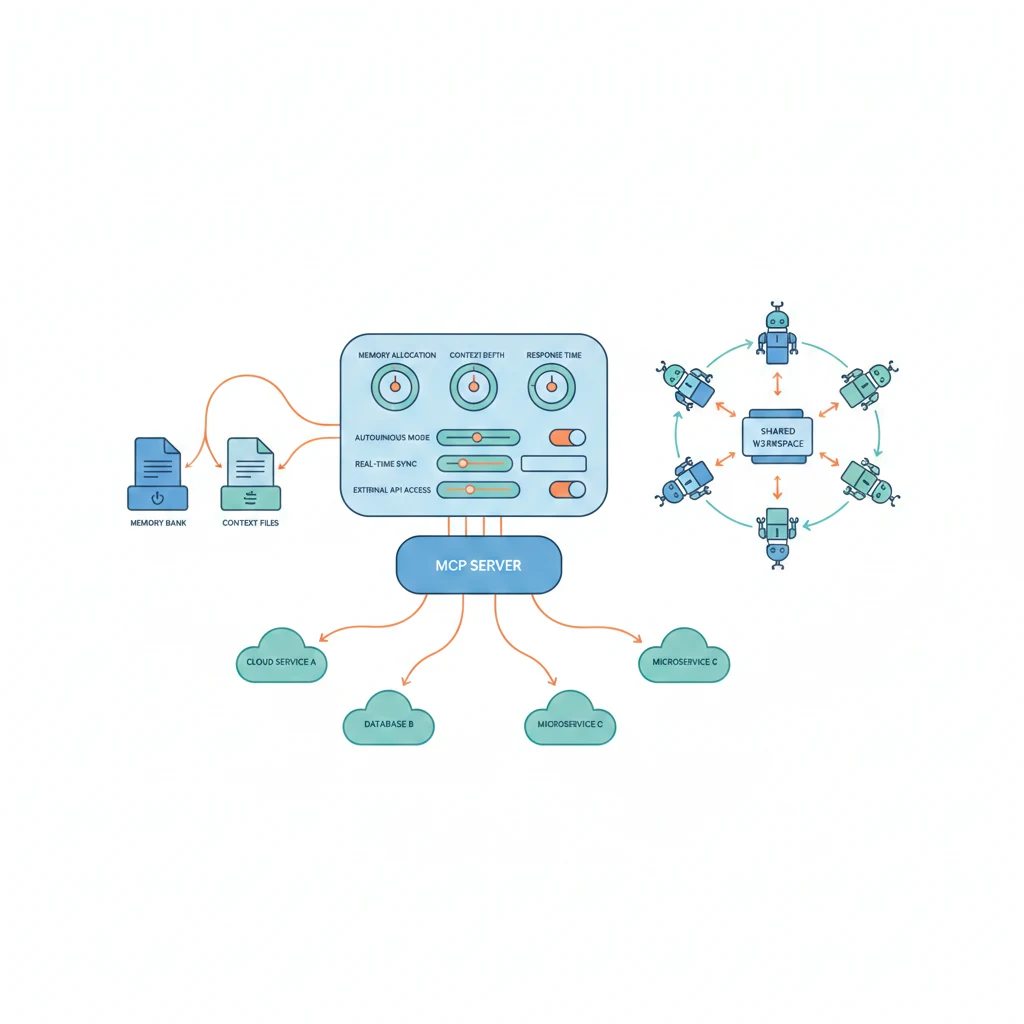
cover

為什麼需要「配置」AI 工具

大多數人用 AI 工具的方式是「裝好就用」—— 打開 ChatGPT 貼個問題、在 VS Code 裝個 Copilot 就開始寫 code。這沒問題,但你會逐漸碰到瓶頸:

  • AI 不了解你的專案架構,每次都要重新解釋
  • 重複的 prompt 沒辦法重用,每次都在重新打字
  • 跨工具(Notion、Gmail、Discord)的操作需要手動搬運
  • 多人協作時,AI 的行為規範無法統一
「裝好就用」                    「系統性配置」
每次重新解釋背景 ────→ CLAUDE.md 記住專案規範
同樣的 prompt 重打 ────→ Skills 封裝可重用技能
手動搬資料 ──────────→ MCP 連接外部工具
經驗丟失 ──────────→ Memory 累積跨對話記憶

本文不是入門教學。如果你需要了解 AI 工具的基礎概念,請先閱讀 AI 全景與核心概念。如果你需要了解工作流自動化的工具選型,請參考 AI 工作流自動化

本文聚焦在:你已經在用了,如何讓它更強

全景架構

flowchart TD
    subgraph "開發者環境"
        CC["Claude Code\n(IDE 整合)"]
        CM["CLAUDE.md\n專案規範"]
        SK["Skills\n可重用技能"]
        MEM["Memory\n持久記憶"]
    end

    subgraph "連接層"
        GW["Gateway\nAPI 路由 & 成本控制"]
        MCP["MCP Servers\n外部工具整合"]
    end

    subgraph "外部服務"
        NT["Notion"]
        GM["Gmail"]
        DC["Discord Bot"]
        LLM["LLM Provider\n(OpenAI / Anthropic)"]
    end

    CC --> CM
    CC --> SK
    CC --> MEM
    CC --> GW
    CC --> MCP
    GW --> LLM
    MCP --> NT
    MCP --> GM
    DC --> GW

    style CC fill:#4CAF50,color:#fff
    style GW fill:#FF9800,color:#fff
    style MCP fill:#2196F3,color:#fff

Claude Code 配置深入

settings.json:全域行為控制

settings.json 控制 Claude Code 的全域行為,包括權限模式、允許的工具、環境變數等。

// ~/.claude/settings.json
{
  "permissions": {
    // 自動允許的操作(不需要每次確認)
    "allow": [
      "Bash(git status:*)",
      "Bash(git diff:*)",
      "Bash(npm test:*)",
      "Bash(pnpm build:*)"
    ]
  },
  "env": {
    // 實驗性功能開關
    "CLAUDE_CODE_EXPERIMENTAL_AGENT_TEAMS": "1"
  }
}

權限設計原則

策略說明適用場景
最小權限只允許 read-only 和測試指令生產環境相關專案
開發友善允許 git、test、build日常開發
完全信任dangerouslyDisableSandbox本地實驗、自動化 pipeline

建議:從最小權限開始,遇到頻繁需要確認的指令再逐步加入 allow 清單。

CLAUDE.md:專案級行為規範

CLAUDE.md 是讓 AI 「了解你的專案」的最重要機制。它的載入優先順序:

~/.claude/CLAUDE.md          ← 全域(個人習慣)
  └── project/CLAUDE.md      ← 專案根目錄(團隊規範)
        └── src/CLAUDE.md    ← 子目錄(模組特定)

有效的 CLAUDE.md 結構

# 專案名稱
 
## 技術棧
- Runtime: Node.js 20 + TypeScript 5.x
- Framework: Express.js
- Database: PostgreSQL + Prisma ORM
- Testing: Vitest + Supertest
 
## 架構概述
- `src/routes/` — API endpoints
- `src/services/` — Business logic
- `src/models/` — Prisma schema & types
 
## Coding Standards
- 使用 functional programming style,避免 class
- 所有 async 函式必須有 error handling
- API response 統一用 `{ data, error, meta }` 格式
 
## 禁止事項
- 不要修改 prisma/schema.prisma(需要 migration 流程)
- 不要在 service 層直接 import route
- 不要用 any type
 
## 測試要求
- 新增功能必須附帶測試
-`pnpm test` 執行測試

常見錯誤

問題為什麼有害解法
CLAUDE.md 超過 1000 行AI 會忽略後面的內容保持在 500 行以內,細節用連結指向其他文件
太抽象:「寫好的 code」AI 不知道你定義的「好」是什麼給具體規則和正反例
沒有範例AI 猜不到你要的格式每個規則附一個好的例子
放敏感資訊CLAUDE.md 可能被 commitAPI key 放環境變數,不放 CLAUDE.md

Skills 系統:可重用的技能包

Skills 是 Claude Code 的「可重用 prompt 模組」。當你發現自己在不同對話中重複打同樣的指令,就該把它變成 Skill。

SKILL.md 的結構(Progressive Disclosure):

---
name: code-review
description: 對目前的 git diff 做安全性與品質的 code review
---
 
# Code Review Skill
 
## 步驟
1.`git diff --staged` 取得待 commit 的變更
2. 針對每個變更檔案檢查:
   - 安全漏洞(SQL injection、XSS、敏感資訊外洩)
   - 效能問題(N+1 query、不必要的 re-render)
   - 程式碼品質(命名、重複邏輯、錯誤處理)
3. 產出 review 報告,格式:
 
## Review 報告格式
| 檔案 | 嚴重性 | 問題 | 建議 |
|------|--------|------|------|

實用 Skills 範例

Skill觸發方式用途
code-review/code-review自動 review staged changes
commit/commit分析 diff 並生成 commit message
blog-writing/blog-writing按照固定格式撰寫 blog 文章
test-gen/test-gen為指定函式生成測試

Memory 系統:跨對話的持久記憶

Memory 讓 AI 在不同對話之間累積經驗。它不是聊天記錄,而是提煉過的教訓和知識

~/.claude/projects/{project-hash}/memory/
├── MEMORY.md              ← 主檔(自動載入,限 200 行)
├── debugging.md           ← 除錯經驗
├── patterns.md            ← 程式碼模式
└── architecture.md        ← 架構決策記錄

MEMORY.md 最佳寫法

# 專案 Memory
 
## 關鍵架構
- Gateway port: 18789
- 主要 model: openai-codex/gpt-5.2-codex
- MCP: Notion (22 tools), Gmail (21 tools)
 
## 踩坑紀錄
- Notion API 回傳過於冗長 → 只提取 title+id,立即寫入檔案
- Gateway 429 errors → 是 Google model fallback 造成,統一用同一個 model
- Windows Git Bash 會 mangle `/FI` flag → 改用 PowerShell
 
## 不該記的
- 特定對話的臨時結果
- 完整的程式碼片段(放在檔案裡,memory 只記檔案位置)
- 過期的資訊

Memory vs CLAUDE.md 的分工:CLAUDE.md 是靜態規範(「應該怎麼做」),Memory 是動態經驗(「我學到了什麼」)。CLAUDE.md 適合 commit 進 repo,Memory 是個人化的。

Agent Teams:多 Agent 協作

Agent Teams 讓你同時啟動多個 Claude Code 實例,各自負責不同的子任務:

sequenceDiagram
    participant Lead as Team Lead
    participant R as Researcher
    participant C as Coder
    participant T as Tester

    Lead->>R: 調查現有 API 結構
    Lead->>C: 實作新的 endpoint
    R-->>Lead: API 結構報告
    Lead->>C: 附上 API 結構,繼續實作
    C-->>Lead: 實作完成
    Lead->>T: 跑測試
    T-->>Lead: 測試通過

適用場景

場景為什麼需要多 Agent
大型重構一個 agent 分析、一個 agent 修改、一個 agent 測試
Blog 內容規劃一個 agent 審計、一個 agent 寫文章、一個 agent 修 backlink
跨模組功能前端 agent + 後端 agent + 測試 agent 並行

限制與注意事項

  • 每個 agent 的 context 是獨立的,不共享對話歷史
  • 通訊靠 SendMessage 工具,有延遲
  • 在 Windows 上,agent 的檔案編輯需要權限確認(bottleneck)
  • 建議 team 規模控制在 3-5 個 agent,太多會增加協調成本

MCP 整合配置

MCP(Model Context Protocol)是 AI 的標準化工具介面,讓 Claude Code 能直接操作外部服務。概念詳見 AI 工作流自動化

mcporter 實戰配置

mcporter 是管理 MCP server 連接的 CLI 工具:

# 安裝
npm i -g mcporter
 
# 列出已配置的 MCP server
mcporter list
 
# 呼叫 Notion API
mcporter call notion notion_search '{"query": "blog"}'
 
# 呼叫 Gmail API
mcporter call gmail gmail_search_messages '{"query": "from:github.com"}'

Notion MCP 常用操作

操作工具名稱用途
搜尋notion_search全域搜尋 page/database
讀取notion_get_page取得特定 page 內容
查詢notion_query_database查詢 database 記錄
建立notion_create_page新建 page
更新notion_update_page更新 page 屬性

MCP 效能優化

Notion API 回傳的 JSON 非常冗長。8 次 mcporter 呼叫就能填滿 2.4MB 的 session context,導致 context_length_exceeded 錯誤。

解法

❌ 錯誤做法:直接把 API response 放在 context 裡
   mcporter call notion notion_search '{"query": "blog"}'
   → 回傳 500KB JSON → context 爆炸

✅ 正確做法:只提取需要的欄位,立即寫入檔案
   1. 呼叫 API
   2. 只取 title + id
   3. 寫入 ~/tmp/notion-results.json
   4. Context 裡只留「已寫入檔案,共 24 筆」
策略說明
只取需要的欄位不要把整個 response 留在 context
立即寫入檔案API response → 檔案,context 只留摘要
分批呼叫一次查 10 筆,不要一次查 100 筆
Rate limit 處理遇到 429 就等待重試,不要狂送

Gateway 設定

為什麼需要 Gateway

當你有多個 AI 工具(Claude Code、Discord Bot、自動化腳本)都需要呼叫 LLM 時,讓它們各自管理自己的 API key 會很混亂。Gateway 提供統一的 API endpoint:

flowchart LR
    CC["Claude Code"] --> GW["Gateway\n:18789"]
    Bot["Discord Bot"] --> GW
    Script["自動化腳本"] --> GW
    GW --> Provider["LLM Provider"]

    style GW fill:#FF9800,color:#fff

Gateway 的好處

  • API key 集中管理:只在 Gateway 設定一次
  • 模型路由:不同 client 可以用不同 model
  • 成本監控:所有呼叫都經過同一個點
  • Rate limit 統一處理:避免各 client 互搶配額

Gateway 配置要點

// openclaw.json(關鍵設定項)
{
  "gateway": {
    "port": 18789,
    "model": "openai-codex/gpt-5.2-codex"
  },
  "agents": {
    "defaults": {
      "heartbeat": {
        "interval": "30m",
        "activeHours": "08:00-23:00",
        "timezone": "Asia/Taipei"
      }
    }
  }
}

踩坑紀錄

問題原因解法
大量 429 errors設了 Google model fallback,兩個 provider 互搶統一用同一個 model,不設 fallback
Gateway 無法啟動Service mode 有 bugpnpm openclaw gateway(direct mode)代替
Session 越來越慢sessions.json 累積太多舊資料定期寫入 {} 清空,強制新 session

多 Agent 工作流配置

單 Agent vs 多 Agent

考量單 Agent多 Agent
任務複雜度單一面向的任務多面向、可並行的任務
Context 需求一個 context 就夠各子任務需要獨立 context
通訊成本有(SendMessage 延遲)
協調複雜度中~高
適用場景bug fix、single file edit重構、大型 feature、文件審計

經驗法則:如果任務能拆成 3 個以上獨立的子任務,而且每個子任務需要閱讀不同的檔案,就值得用多 Agent。

ClawdBot(Discord Bot)配置要點

如果你有用 Discord Bot 作為 AI 介面,system prompt 的設計至關重要:

必須包含的資訊:
✅ 執行環境(Windows 11, NOT Docker)
✅ 所有相關檔案的完整路徑
✅ Shell 規則(不要用 bash heredoc、不要寫 wrapper script)
✅ Context 管理規則(定期摘要、清理舊 session)
✅ 任務完成協議(完成後怎麼回報)

常見問題:
❌ Agent 在 Windows 上用 bash syntax(heredoc、管道)
❌ Agent 用 `message send` 發訊息(Bot 會忽略自己的訊息)
❌ Session 膨脹導致 context overflow

跨工具協作配置

工具間的資料流

Claude Code ──→ Git Repo ──→ CI/CD ──→ 部署
     │              │
     ├── CLAUDE.md  ├── ClawdBot 讀取 repo 狀態
     ├── Skills     │
     └── Memory     └── MCP ──→ Notion(文件同步)
                              ──→ Gmail(通知)

配置同步策略

配置類型同步方式說明
CLAUDE.mdGit跟著 repo 走,團隊共享
SkillsGit 或本地目錄通用 skills 放 repo,個人 skills 放 ~/.claude/
Memory本地個人化,不適合共享
settings.json本地機器特定的全域設定

Windows 環境的特殊處理

在 Windows 上使用 AI 工具時,有幾個陷阱值得注意:

問題說明解法
Git Bash flag mangling/FI 被轉成 C:/Program Files/...改用 powershell -Command "..."
路徑分隔符\ vs /在 CLAUDE.md 裡明確指定路徑格式
Shell 語法衝突Bash heredoc 在 PowerShell 不可用禁止使用 bash syntax,統一用 PowerShell
taskkill 語法Git Bash 會 mangle /PIDpowershell -Command "Stop-Process -Id PID -Force"

配置最佳實踐清單

Do’s

  1. CLAUDE.md 保持在 500 行以內,用具體規則搭配範例
  2. Memory 按主題分檔,主檔控制在 200 行
  3. Skills 遵循 Progressive Disclosure,metadata 精簡
  4. MCP 呼叫後立即提取關鍵資訊寫入檔案
  5. Gateway 設定 rate limit,統一 model 不做 fallback
  6. Session 定期清理,避免 context 膨脹
  7. 配置檔案 納入版本控制(除了 Memory 和 API key)

Don’ts

  1. 不要在 CLAUDE.md 放敏感資訊(API key、密碼)
  2. 不要讓 Memory 變成流水帳
  3. 不要一次載入所有 MCP server(按需啟用)
  4. 不要跳過 Agent 輸出的驗證 — AI 會 hallucinate 檔案存在、路徑正確
  5. 不要在多處重複定義相同的規則(DRY 原則)
  6. 不要讓 Agent Teams 超過 5 個 agent(協調成本超過收益)

延伸閱讀