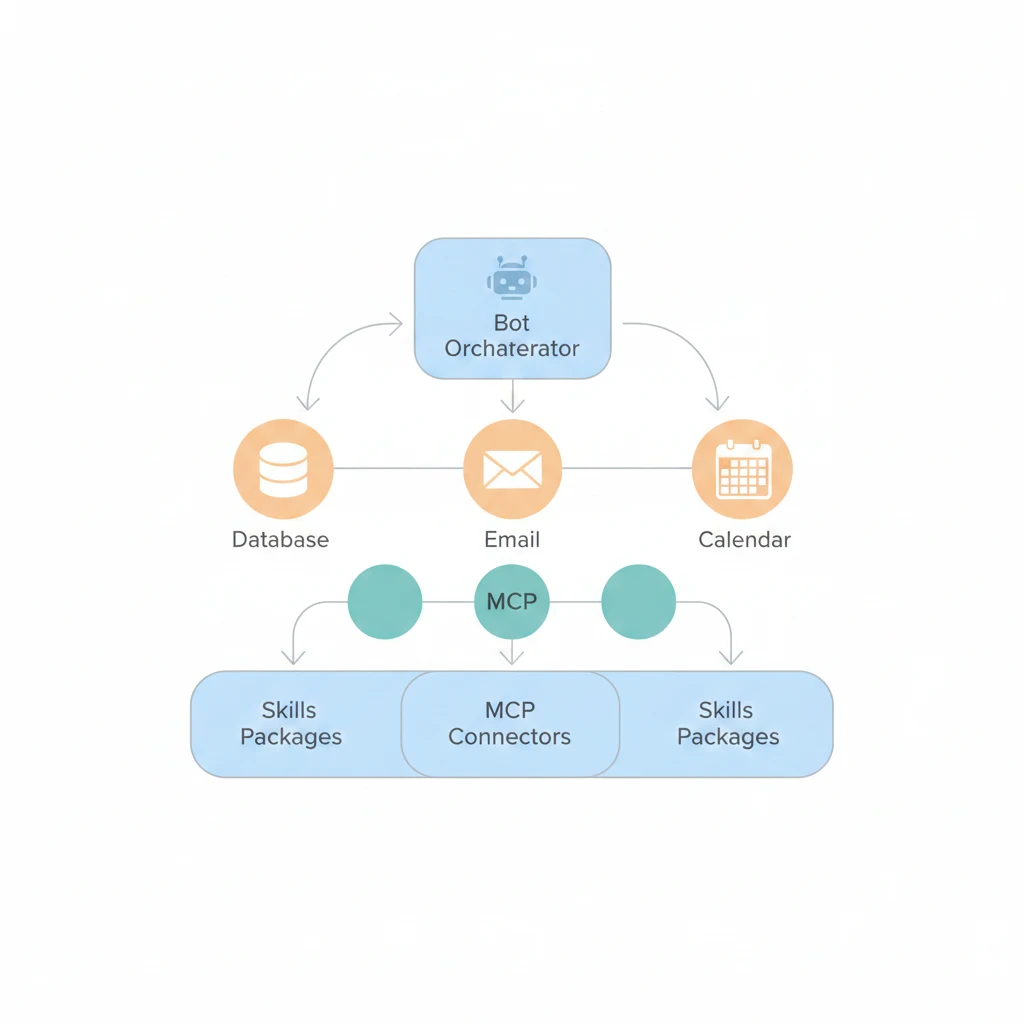
cover

為什麼「用 ChatGPT」不等於「有 AI 工具鏈」

大多數人對 AI 的使用方式是:打開 ChatGPT,問一個問題,得到答案,關掉視窗。這是「單次對話」模式——你是操作者,AI 是工具,每次都要你親手啟動。

但真正的 AI 工具鏈是另一回事。它是一個持續運作的系統:AI 可以自己讀 Notion、自己回 Discord、自己跑排程任務。你不需要每次都坐在螢幕前面。

這兩者的差距,就像「用計算機算數」和「建一套自動記帳系統」的差距。

flowchart TD
    L1["Layer 1: Chat UI<br/>ChatGPT / Claude / Gemini<br/>人工操作,單次對話"]
    L2["Layer 2: Skill / Plugin<br/>Skills / MCP Server<br/>半自動,擴展 AI 能力"]
    L3["Layer 3: Agent / Bot<br/>ClawdBot / AutoGPT / n8n<br/>全自動,持續運行"]

    L1 --> L2
    L2 --> L3

    style L1 fill:#e8f4f8,stroke:#2196F3
    style L2 fill:#fff3e0,stroke:#FF9800
    style L3 fill:#e8f5e9,stroke:#4CAF50

Layer 1 是大多數人停留的地方——打開網頁,手動對話。Layer 2 是讓 AI 有了「技能」和「接口」,可以做更多事。Layer 3 是讓 AI 變成一個獨立運作的助理,你睡覺它也能工作。

這篇文章會帶你從 Layer 2 走到 Layer 3,告訴你每一層需要什麼知識、適合什麼情境、怎麼配置。


Skills:AI 的「技能包」

什麼是 Skill?

Skill 是一個模組化的「技能包」,用來告訴 AI agent 怎麼做某件特定的事

你可以把它想成是一份「新人入職指南」——當你請一個聰明但什麼都不知道的新人(AI)來做事,你會給他一份文件,裡面寫著:

  • 這個任務是什麼
  • 步驟是什麼
  • 要用什麼工具
  • 有什麼眉角要注意

一個 Skill 本質上就是這些東西的打包:系統 prompt + 工具定義 + 使用情境 + 可選的腳本和素材

SKILL.md 格式

每個 Skill 的核心是一個 SKILL.md 檔案,結構長這樣:

my-skill/
├── SKILL.md          # 必要:技能定義 + 使用說明
├── scripts/          # 選配:可執行腳本
├── references/       # 選配:參考文件
└── assets/           # 選配:模板、圖片等素材

SKILL.md 本身分成兩部分:

---
# YAML Frontmatter — AI 用這段來判斷「什麼時候該啟動這個技能」
name: code-review
description: "Review code changes for quality, security, and best practices.
  Use when asked to review a PR, diff, or code snippet."
---
 
# Code Review Skill
 
## 流程
 
1. 讀取 diff 或指定檔案
2. 檢查:安全性問題、效能問題、可讀性
3. 給出具體建議,附上修改範例
 
## 評分標準
 
- Critical:安全漏洞、資料外洩風險
- Warning:效能問題、不好的慣例
- Suggestion:風格建議、更好的寫法

這裡有一個重要的設計原則叫 Progressive Disclosure(漸進式揭露)

  1. Metadata(name + description)——永遠在 context 裡,讓 AI 知道有這個技能(約 100 words)
  2. SKILL.md body——只有技能被觸發時才載入(建議 < 5k words)
  3. Bundled resources——AI 需要時才去讀(大小不限)

這樣設計是因為 context window 是有限的公共資源,不能每個技能都把所有內容塞進去。

適合情境

  • 重複性任務:每次做 code review 都要檢查同一套清單
  • 固定流程:commit message 格式、PR 模板、文件產出
  • 領域知識:公司的 coding standard、特定 API 的使用方式

需要的知識

  • 基礎 prompt engineering(怎麼寫出清楚的指令)
  • Markdown / YAML 格式
  • 對任務本身的領域知識(你要教 AI 做什麼,你自己得先會)

範例:寫一個 Code Review Skill

假設你要讓 AI 自動做 code review,以下是完整範例:

---
name: code-review
description: "Review code changes for quality, security, and best practices.
  Use when asked to review a PR, diff, or code changes. Trigger on keywords:
  review, code review, check my code, PR review."
---
# Code Review
 
## 步驟
 
1. 讀取所有變更的檔案(用 `git diff` 或指定路徑)
2. 依序檢查以下面向:
   - **安全性**:是否有 hardcoded secrets、SQL injection、XSS
   - **效能**:是否有 N+1 query、不必要的重新渲染、大量同步操作
   - **可讀性**:命名是否清楚、函式是否過長、邏輯是否過度巢狀
   - **測試**:是否有對應的測試、edge case 是否涵蓋
3. 輸出格式:
 
### [檔案名稱]
 
- **Critical**: [問題描述] -> [建議修改]
- **Warning**: [問題描述] -> [建議修改]
- **Suggestion**: [問題描述] -> [建議修改]
 
## 注意事項
 
- 不要建議風格偏好(除非違反既有的 linter 規則)
- 優先指出安全性和正確性問題
- 如果程式碼品質很好,也要明確說「looks good」

把這個 SKILL.md 放到 skills 目錄下,AI agent 就能在你說「幫我 review 這段 code」的時候自動啟動這個技能。


MCP (Model Context Protocol):AI 的「萬能接頭」

什麼是 MCP?

MCP 是一個標準化的 tool calling 協定,讓 AI 可以存取外部系統。

打個比方:USB 出現之前,每個裝置都有自己的接頭(印表機是並列埠、滑鼠是 PS/2、手機是各種奇形怪狀的充電頭)。USB 統一了這些接頭。MCP 想做的事情類似——統一 AI 存取外部工具的方式。

在 MCP 出現之前,你想讓 AI 讀 Notion,你得自己寫一個 Notion API wrapper,然後手動定義 function calling 的 schema,然後自己處理認證、錯誤、分頁… 每接一個新服務就重來一次。

有了 MCP:

AI Agent <-> MCP Client <-> MCP Server (Notion) <-> Notion API
                         <-> MCP Server (Gmail)  <-> Gmail API
                         <-> MCP Server (GitHub) <-> GitHub API

每個 MCP Server 都遵循同一個協定(基於 JSON-RPC),AI agent 只需要會「講 MCP」,就能跟所有實作了 MCP 的服務溝通。

MCP Server 怎麼運作

一個 MCP Server 做三件事:

  1. Tool Discovery:告訴 AI「我有哪些工具可以用」
  2. Tool Execution:AI 呼叫工具,Server 執行並回傳結果
  3. Authentication:處理 OAuth、API key 等認證

mcporter CLI 為例,這是一個讓你直接管理和呼叫 MCP server 的工具:

# 列出所有可用的 MCP Server
mcporter list
 
# 查看某個 Server 提供哪些工具(附 schema)
mcporter list notion --schema
 
# 呼叫 Notion 的搜尋工具
mcporter call notion.search query="meeting notes"
 
# 呼叫 Gmail 的寄信工具
mcporter call gmail.send_email to="team@example.com" subject="Weekly Report" body="..."

適合情境

  • 讓 AI 讀寫外部系統:Notion、Gmail、GitHub、Slack、Trello
  • 整合企業內部系統:只要你的系統有 API,就能包成 MCP Server
  • 多系統串接:例如「讀 Notion 的任務清單 建立 GitHub Issue 發 Slack 通知」

需要的知識

  • JSON-RPC 概念:MCP 底層用的通訊協定(不需要自己實作,但要理解 request/response 結構)
  • API 基礎:REST、HTTP method、status code
  • OAuth 流程:大多數 MCP Server 都用 OAuth 認證
  • JSON Schema:工具的輸入輸出定義

範例:用 mcporter 連接 Notion

# 1. 安裝 mcporter
npm install -g mcporter
 
# 2. 設定 Notion MCP Server(觸發 OAuth 認證)
mcporter auth notion
 
# 3. 瀏覽器會跳出 Notion 授權頁面,同意後回到 terminal
 
# 4. 確認連線成功——列出可用工具
mcporter list notion --schema
# 輸出:search, get_page, create_page, update_page, query_database...
 
# 5. 測試:搜尋 Notion 裡的頁面
mcporter call notion.search query="weekly standup" --output json
 
# 6. 進階:查詢特定資料庫
mcporter call notion.query_database database_id="abc123" \
  --args '{"filter":{"property":"Status","select":{"equals":"In Progress"}}}'

設定完成後,任何支援 MCP 的 AI agent(包含 Claude Code、OpenClaw 等)都能透過這些 MCP Server 存取 Notion。

注意:Notion API 回傳的 JSON 非常冗長。在實務中如果讓 AI 直接處理原始回傳,很容易把 context window 撐爆。建議讓 AI 只提取需要的欄位(如 title + id),立刻寫入檔案,不要在記憶體裡累積大量 API 回應。


ClawdBot / AI Bot:你的 AI 助理

Bot 跟 Chat UI 的差別

面向Chat UI (ChatGPT 網頁)Bot (ClawdBot)
啟動方式你打開網頁持續運行,等待觸發
對話載體瀏覽器Discord / Slack / API
工具存取受限(GPT 的 plugin)完整(file system, MCP, browser)
Session 管理平台處理你自己控制
自訂程度有限完全可控
成本月費制按 token 計費

Bot 的核心價值是:你不在的時候它也能工作。它可以監聽 Discord 訊息、定時執行任務、主動回報進度。

配置一個 Bot 需要什麼

1. LLM Gateway

Bot 需要一個 LLM(大型語言模型)來「思考」。你有幾種選擇:

  • 直接呼叫 API:OpenAI API、Anthropic API、Google Gemini API
  • 透過 Gateway:OpenClaw Gateway(本地轉發)、OpenRouter(多模型路由)

Gateway 的好處是統一管理 API key、做流量控制、提供 fallback。例如 OpenClaw Gateway 跑在 localhost:18789,bot 只需要對這個 endpoint 發 request,Gateway 負責轉發到實際的 LLM provider。

Bot -> OpenClaw Gateway (:18789) -> OpenAI / Anthropic / Google

2. 系統 Prompt 設計

系統 prompt 決定 bot 的「人設」和「行為規範」。一個好的 bot prompt 至少要包含:

1. 角色定義:你是誰、你的能力範圍
2. 行為規範:什麼該做、什麼不該做
3. 輸出格式:回應的風格和結構
4. 環境資訊:OS、可用工具、檔案路徑
5. Context 管理規則:什麼時候該 summarize、什麼時候該清 session

這比 ChatGPT 的 Custom Instructions 複雜得多,因為 bot 需要處理更多邊界情況。

3. Context Management

這是 bot 開發中最容易踩坑的地方。

  • Token 限制:每個 LLM 都有 context window 上限(8K / 32K / 128K / 200K)
  • Session 管理:對話紀錄會越來越長,你需要策略來處理(truncate / summarize / 開新 session)
  • 工具回傳:MCP server 和其他工具的回傳可能很大,容易撐爆 context

實務上的做法:

{
  "contextTokens": 64000,
  "sessions": {
    "maxAge": "24h",
    "summarizeAt": 48000,
    "clearStrategy": "summarize-and-archive"
  }
}

當 context 快到上限時,讓 bot 先 summarize 之前的對話,再繼續。或者乾脆寫 {}sessions.json 強制開新 session。

4. Tool Access

Bot 真正強大的地方是它能存取各種工具:

  • File System:讀寫本地檔案
  • Browser Automation:截圖、點擊、填表
  • MCP Servers:Notion、Gmail、GitHub(上一節講的)
  • Shell Commands:跑腳本、執行 CLI 工具
  • Skills:前面講的技能包
{
  "agents": {
    "main": {
      "model": "openai-codex/gpt-5.2-codex",
      "systemPrompt": "You are a helpful assistant...",
      "tools": ["file-system", "browser", "mcp:notion", "mcp:gmail"],
      "skills": ["github", "code-review", "summarize"]
    }
  }
}

適合情境

  • 長期運行:24/7 Discord 助理、客服機器人
  • 排程任務:每天早上整理 email 摘要、每週產出報告
  • 多步驟工作流:讀取任務 執行 回報結果 等待下一個
  • 多人協作:團隊共用一個 AI 助理

需要的知識

  • LLM API 的使用(Chat Completion API, streaming)
  • Token 計算和成本控管
  • Prompt 設計(不只是寫 prompt,還要設計 prompt 的生命週期管理)
  • 基本 DevOps:讓 bot 持續運行(process manager, 重啟機制, log)
  • 平台 API:Discord.js / Slack Bolt 等

最小單位 ChatGPT 架構

如果你想從零建一個最簡單的 ChatGPT-like 系統,你需要什麼?

這不是叫你真的自己做一個 ChatGPT。而是讓你理解:原來 ChatGPT 的核心就這些東西。理解了之後,你就知道每個工具在做什麼,也知道要自己客製化什麼。

架構圖

flowchart LR
    User["使用者"] --> FE["Frontend<br/>Chat UI"]
    FE --> API["Backend API<br/>Express / FastAPI"]
    API --> TPL["Prompt Template<br/>System + User Message"]
    API --> History["Chat History<br/>Token Counter"]
    API --> LLM["LLM Provider<br/>OpenAI / Anthropic"]
    LLM --> Stream["Streaming Response"]
    Stream --> FE

    style User fill:#f5f5f5,stroke:#333
    style FE fill:#e3f2fd,stroke:#1976D2
    style API fill:#fff3e0,stroke:#F57C00
    style LLM fill:#e8f5e9,stroke:#388E3C

組件拆解

Prompt Template

const messages = [
  { role: "system", content: "你是一個有幫助的 AI 助理..." },
  ...chatHistory,  // 之前的對話紀錄
  { role: "user", content: userInput }  // 使用者的新訊息
];

就這樣。ChatGPT 的每次對話,底層就是把 system prompt + 歷史訊息 + 新訊息打包成一個 array 送出去。

Chat History 管理

// 每次對話都要算 token 數
const tokenCount = countTokens(messages);
 
// 超過限制就截斷舊訊息
if (tokenCount > MAX_TOKENS) {
  messages = truncateOldMessages(messages, MAX_TOKENS);
}

Streaming Response

// 不要等整個回應生成完才顯示——邊生成邊送出
const stream = await openai.chat.completions.create({
  model: "gpt-4",
  messages,
  stream: true,
});
 
for await (const chunk of stream) {
  process.stdout.write(chunk.choices[0]?.delta?.content || "");
}

技術選型

方案前端後端適合誰
Next.js + Vercel AI SDKReactNext.js API Routes前端工程師
Python + FastAPI + OpenAI SDK任意FastAPI後端工程師
純前端React / Vue無(直接呼叫 API)快速 prototype

用 Vercel AI SDK 的話,核心程式碼大約 50 行就能搞定一個可用的聊天介面。重點不是程式碼量,而是理解每一行在做什麼。


情境 x 工具對照表

不知道該用什麼?看這張表:

你想做什麼適合的工具需要的知識複雜度
自動回覆 Discord 訊息ClawdBot + Skillsprompt + Discord API★★★
讓 AI 讀寫 NotionMCP Server (mcporter)MCP + OAuth★★
定時整理 email 摘要n8n + AI noden8n workflow + prompt★★
建一個聊天介面Vercel AI SDKReact + LLM API★★★
自動 Code ReviewSkill + CI/CD Hookprompt + CI/CD★★
RAG 文件搜尋系統LangChain + Vector DBembedding + DB 概念★★★★
多系統自動化串接n8n / Zapier + MCPworkflow + API 整合★★★
自然語言查資料庫Text-to-SQL + LLMSQL + prompt design★★★

怎麼讀這張表

  • ★★ 代表「有基礎程式能力就能做」
  • ★★★ 代表「需要理解 API 和系統設計」
  • ★★★★ 代表「需要額外的專業知識(如向量資料庫、ML pipeline)」

如果你是剛開始的人,建議從 Skills 開始,因為你只需要會寫 Markdown 和基本的 prompt。等你需要串接外部系統了,再學 MCP。等你需要 24/7 運行的助理了,再搞 Bot。


知識地圖:你需要先學什麼

每個工具需要的前置知識不同。以下是依賴關係圖:

flowchart TD
    PE["Prompt Engineering<br/>寫出好的 AI 指令"]
    API["API 基礎<br/>REST / HTTP / JSON"]
    YAML["YAML / Markdown<br/>格式化文件"]
    OAuth["OAuth 認證<br/>授權流程"]
    JSONRPC["JSON-RPC<br/>MCP 底層協定"]
    Token["Token Management<br/>計算與控制成本"]
    Session["Session Design<br/>對話歷史管理"]
    DevOps["基本 DevOps<br/>process manager / 部署"]
    RAG["RAG 架構<br/>embedding + vector DB"]
    Workflow["Workflow Engine<br/>n8n / Temporal"]

    PE --> Skills["Skills<br/>技能包"]
    YAML --> Skills

    PE --> MCP["MCP<br/>萬能接頭"]
    API --> MCP
    OAuth --> MCP
    JSONRPC -.->|nice to have| MCP

    PE --> Bot["Bot<br/>AI 助理"]
    API --> Bot
    Token --> Bot
    Session --> Bot
    DevOps --> Bot

    Bot --> Full["全自動系統<br/>AI Workflow"]
    MCP --> Full
    RAG -.->|進階| Full
    Workflow -.->|進階| Full

    style Skills fill:#e8f5e9,stroke:#4CAF50
    style MCP fill:#fff3e0,stroke:#FF9800
    style Bot fill:#e3f2fd,stroke:#1976D2
    style Full fill:#fce4ec,stroke:#E91E63

各路線所需學習時間(粗估)

路線前置知識學習投入產出
SkillsPrompt Engineering + Markdown1-2 天可重複使用的 AI 技能
MCP+ API 基礎 + OAuth3-5 天AI 存取外部系統的能力
Bot+ Token 管理 + Session 設計 + DevOps1-2 週24/7 運行的 AI 助理
全自動+ RAG + Workflow + Vector DB1-2 月完整 AI 自動化系統

建議的學習順序

  1. 先學 Prompt Engineering——這是所有路線的共同基礎。你寫的 prompt 品質直接決定 AI 的輸出品質。
  2. 再試 Skills——門檻最低,一個 SKILL.md 就能開始。你會在這個過程中理解 AI agent 怎麼消費指令。
  3. 搞懂 API 和 OAuth——當你需要 AI 存取外部系統(Notion、Gmail),這是必經之路。
  4. 挑戰 Bot——當 Skills + MCP 不夠用(你需要 24/7 運行、需要多步驟工作流),就是時候搭一個 bot 了。

三個工具怎麼組合在一起

最後,用一張圖解釋這三個層次怎麼組合成一個完整的系統:

flowchart TB
    subgraph Bot["ClawdBot (Layer 3)"]
        direction TB
        Agent["AI Agent<br/>LLM + System Prompt"]
        SM["Session Manager<br/>Token 控制 / 對話歷史"]
        Agent <--> SM
    end

    subgraph Skills_Layer["Skills (Layer 2a)"]
        S1["code-review"]
        S2["summarize"]
        S3["github"]
    end

    subgraph MCP_Layer["MCP Servers (Layer 2b)"]
        M1["Notion MCP"]
        M2["Gmail MCP"]
        M3["GitHub MCP"]
    end

    subgraph External["外部服務"]
        Notion["Notion"]
        Gmail["Gmail"]
        GitHub["GitHub"]
    end

    Bot <--> Skills_Layer
    Bot <--> MCP_Layer
    M1 <--> Notion
    M2 <--> Gmail
    M3 <--> GitHub

    Discord["Discord<br/>使用者在這裡互動"] <--> Bot

    style Bot fill:#e3f2fd,stroke:#1976D2
    style Skills_Layer fill:#e8f5e9,stroke:#4CAF50
    style MCP_Layer fill:#fff3e0,stroke:#FF9800
    style External fill:#f5f5f5,stroke:#999
  • Discord 使用者發訊息給 ClawdBot
  • ClawdBot 的 AI Agent 判斷要用哪個 Skill(例如 code-review)
  • 如果需要存取外部系統,透過 MCP Server(例如 Notion MCP)
  • 結果回傳給使用者

每一層都是可以獨立使用的。你不一定要三層都搭。只用 Skills?可以。只用 MCP?也可以。全部串起來做一個自動化助理?當然也可以。


延伸閱讀