九個指令,讓你從 Git 新手變成能正常工作的開發者。
先講結論
你每天真正會用到的 Git 指令大概就五個:add、commit、push、pull、status。學完這篇你就能開始用 Git 管理專案了。還不知道為什麼要用 Git?先看 為什麼要用 Git。
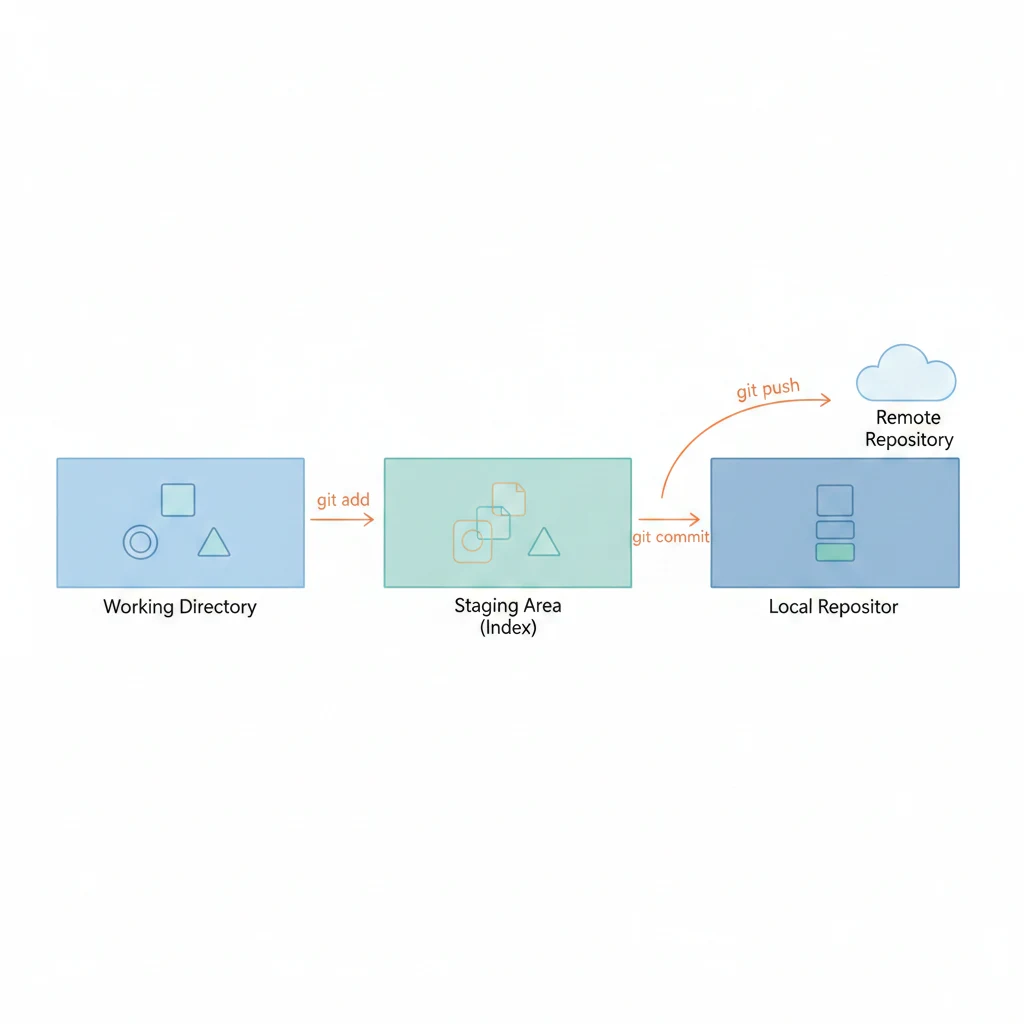
Git 的核心工作流程
flowchart LR
    A[Working Directory<br/>工作目錄] -->|git add| B[Staging Area<br/>暫存區]
    B -->|git commit| C[Local Repo<br/>本地倉庫]
    C -->|git push| D[Remote Repo<br/>遠端倉庫]
    D -->|git pull| A
看起來很多箭頭?其實就四步:改檔案 → add → commit → push。就這樣。
初始化:一切的起點
git init在專案資料夾裡跑這個,Git 就會開始追蹤你的檔案了。記得在正確的資料夾裡執行,不要在桌面 init 一個巨大的 repo 出來。(別問我怎麼知道的)
add + commit:存檔的兩步驟
暫存區就像「待出貨的箱子」,你要把東西先放進去,才能一次寄出:
git add .          # 把所有變更加入暫存區
git add filename # 只加特定檔案養成好習慣:不要每次都無腦 git add .,不然可能會把 .env 之類的機密檔案加進去。
加完之後提交:
git commit -m "這次改了什麼的描述"commit message 要寫清楚,未來的你會感謝現在的你。想了解怎麼寫好 commit message,看看 CommitLint 規範。
status + diff:隨時掌握狀態
git status   # 哪些檔案改了?哪些還沒提交?
git diff     # 具體改了什麼內容?
有事沒事就 git status 一下,這大概是你最常用的指令。git diff 則是在 add 之前確認自己改的東西是對的。
分支:平行宇宙開發法
git checkout -b new-branch   # 建立並切換到新分支
git branch                    # 看有哪些分支
分支讓你在不影響主程式的情況下開發新功能。用完記得合併回去或刪掉,不然分支越來越多會很混亂。
push + pull:跟遠端同步
git push origin branch-name    # 把本地的推上去
git pull                       # 把遠端的拉下來
第一次推新分支記得加 -u:git push -u origin branch-name。
開始寫 code 之前先 git pull,養成這個習慣可以避免很多不必要的合併衝突。
merge:把分支合在一起
git merge branch-name出現衝突?別慌,手動解決後再 commit 就好。關於 merge 和 rebase 的差別,看 Merge vs Rebase。
.gitignore:該忽略的就忽略
/node_modules
*.log
.env
在專案根目錄建一個 .gitignore,把不該進版本控制的檔案列進去。搜尋「gitignore [語言/框架]」就能找到現成的範本。
看起來很多?其實你每天最常打的就是 add、commit、push。用久了就變成肌肉記憶,完全不用想就能打出來。準備好了?繼續看 進階 Git 指令 吧。
延伸閱讀
- 為什麼要用 Git — 還沒看過的先回去看
- 進階 Git 指令 — 進階的分支管理、合併策略、版本還原
- Merge vs Rebase — 搞懂這兩個的差別很重要
- Git Flow — 團隊協作的分支管理策略
- CommitLint 規範 — 讓你的 commit message 更規範